Panduan membuat undangan di Kanatif
Panduan ini menemani Anda dari memilih tema sampai undangan dibuka tamu. Semua langkah bisa dikerjakan dari HP. Gambar di bawah memakai data contoh; tanda merah bernomor menunjukkan bagian yang perlu diketuk.
Ringkasnya: pilih tema → coba dengan nama kalian → pesan → transfer sesuai nominal → kirim bukti → isi data dan foto → terbitkan → kirim ke tamu.
1. Pilih tema
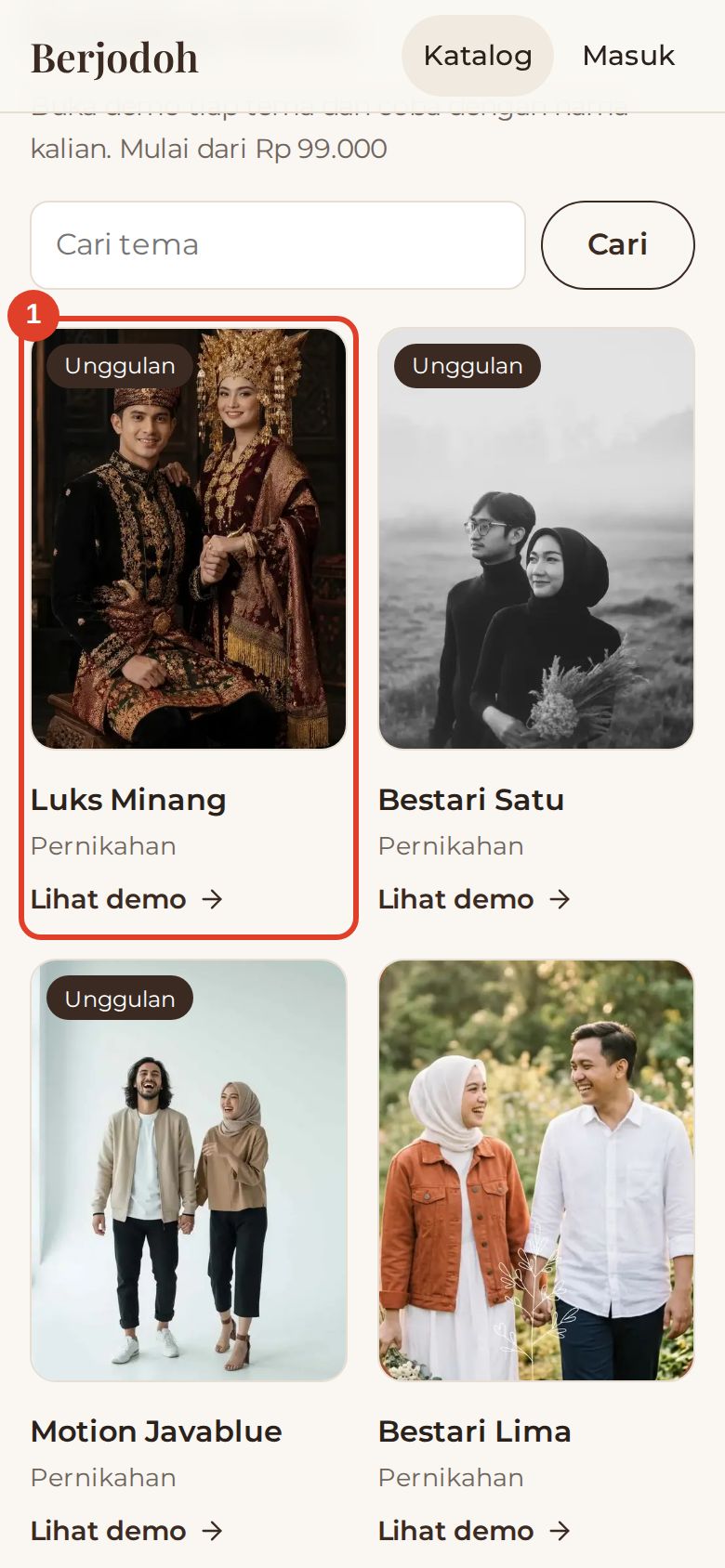
Buka Katalog. Setiap kartu adalah satu tema. Ketuk kartu untuk melihat demonya.
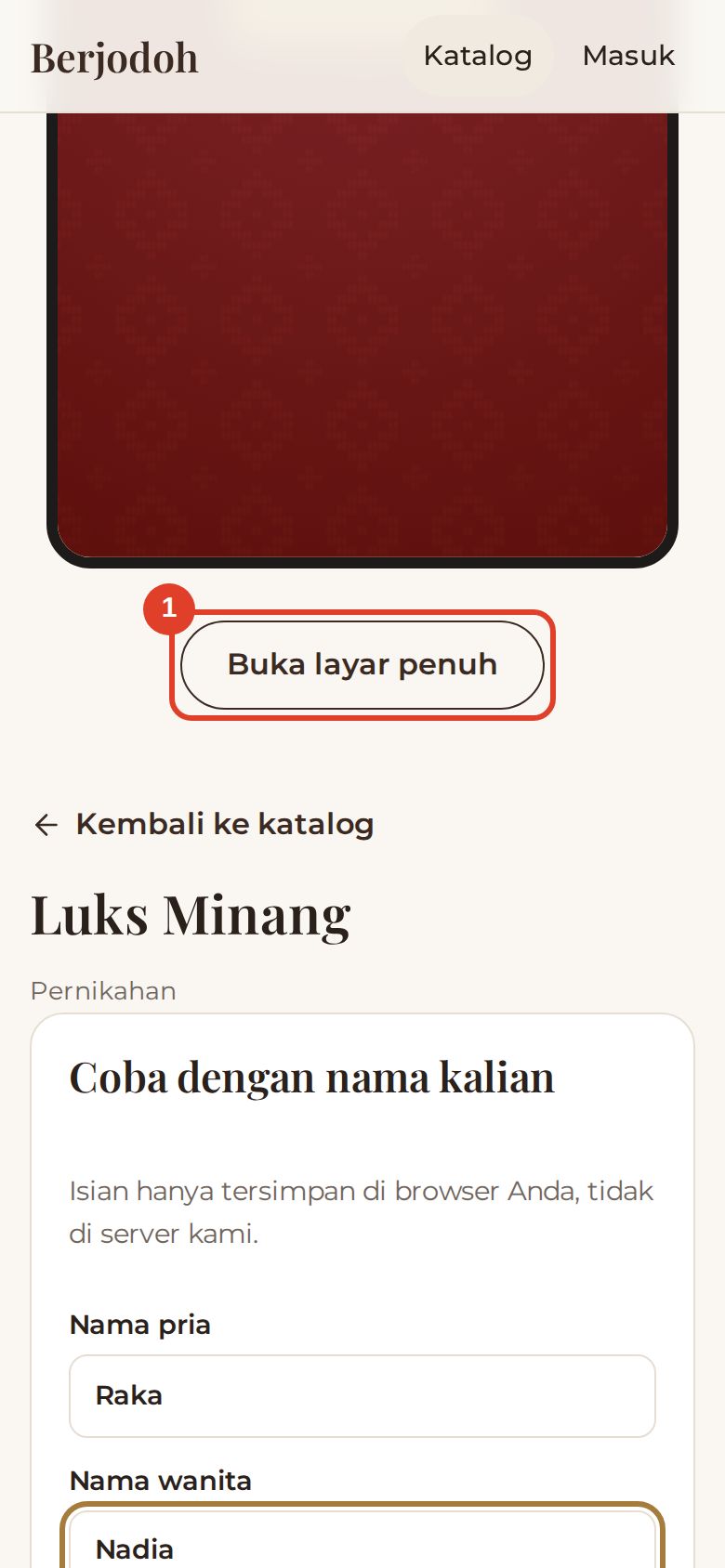
Di halaman tema, undangan contoh tampil di bingkai HP. Ketuk Buka layar penuh untuk melihatnya seperti tamu melihatnya: buka sampul, gulir, dengarkan musiknya.
2. Coba dengan nama kalian
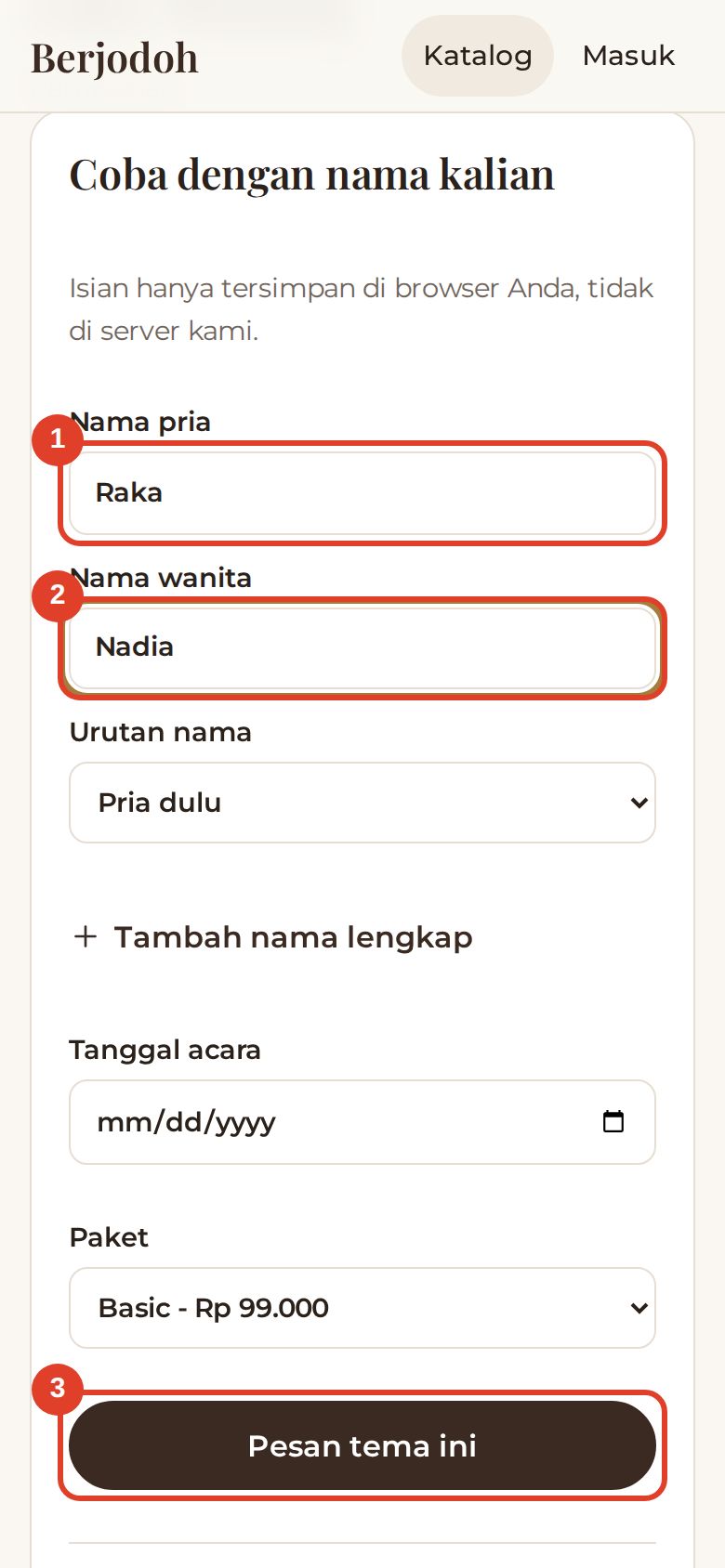
Masih di halaman tema, isi Nama pria (1) dan Nama wanita (2). Undangan contoh langsung memakai nama kalian. Boleh juga mengisi tanggal acara dan nama lengkap.
Isian ini tidak disimpan di server kami, hanya di HP Anda. Tombol Kirim ke WhatsApp saya dan Bagikan ke pasangan membuat tautan pratinjau untuk ditunjukkan ke pasangan atau keluarga.
Sudah cocok? Ketuk Pesan tema ini (3).
3. Buat akun atau masuk
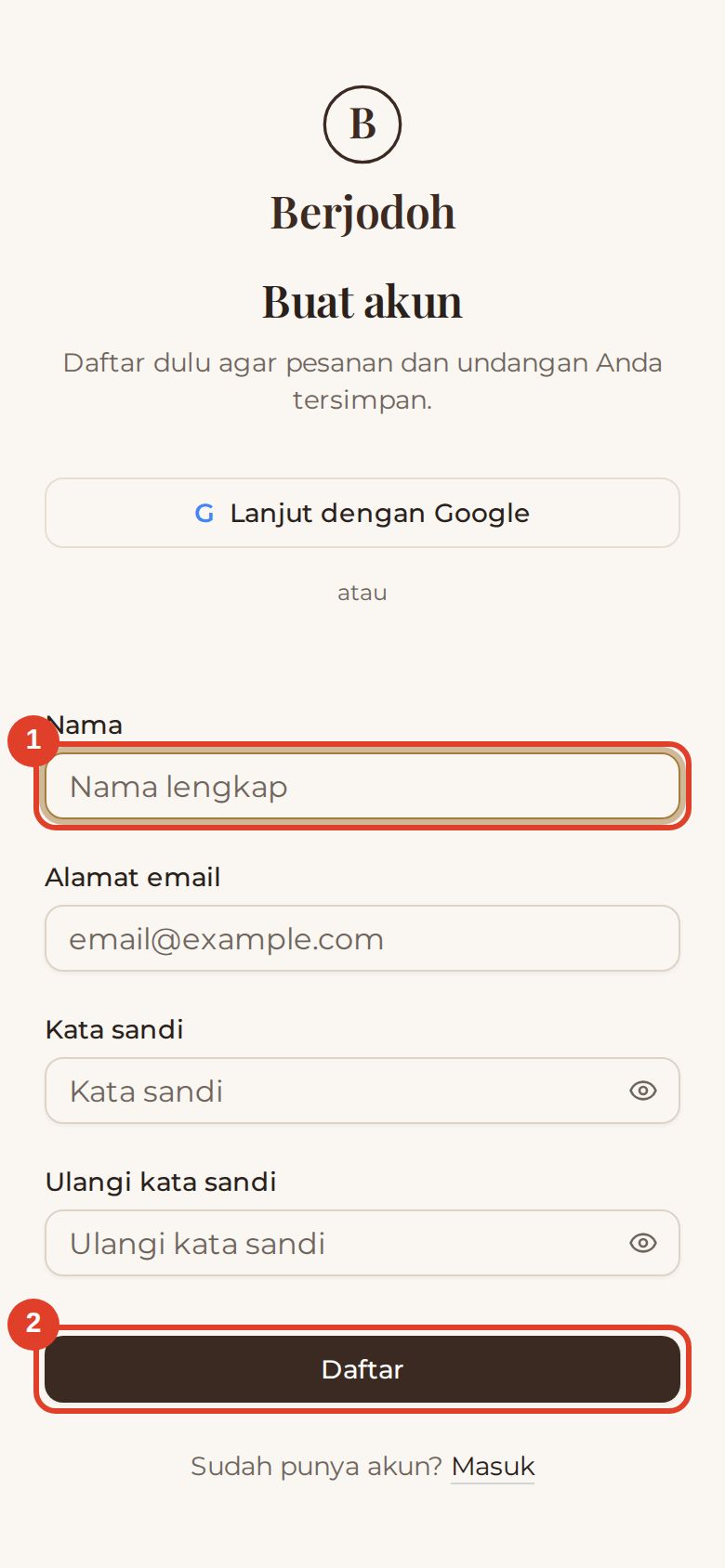
Untuk memesan, Anda perlu akun. Isi nama, email, dan kata sandi (1), lalu ketuk Daftar (2). Bila tombol Lanjut dengan Google tersedia, Anda bisa masuk dengan akun Google tanpa membuat kata sandi.
Setelah mendaftar, buka email Anda dan ketuk tautan verifikasi.
4. Pesan
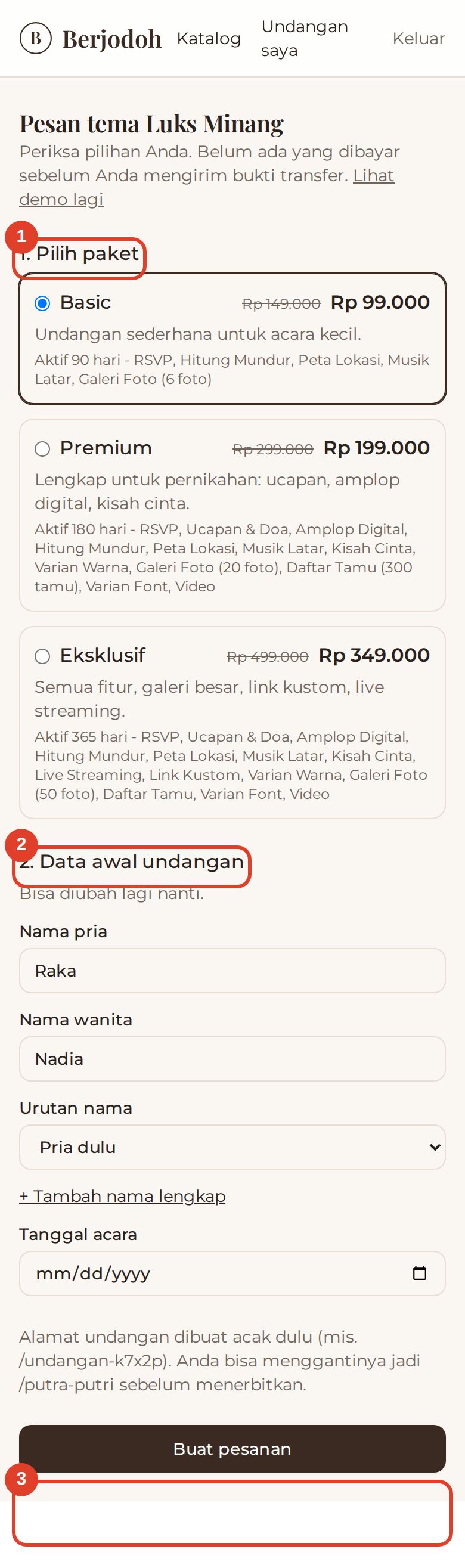
Pilih paket (1). Setiap paket menunjukkan harga, masa aktif, dan fiturnya. Periksa nama dan tanggal di bagian Data awal undangan (2); semuanya bisa diubah lagi nanti. Ketuk Buat pesanan (3).
Alamat undangan dibuat acak dulu (misalnya /undangan-k7x2p). Anda bisa menggantinya dengan alamat pilihan sendiri sebelum undangan terbit.
5. Bayar dan kirim bukti
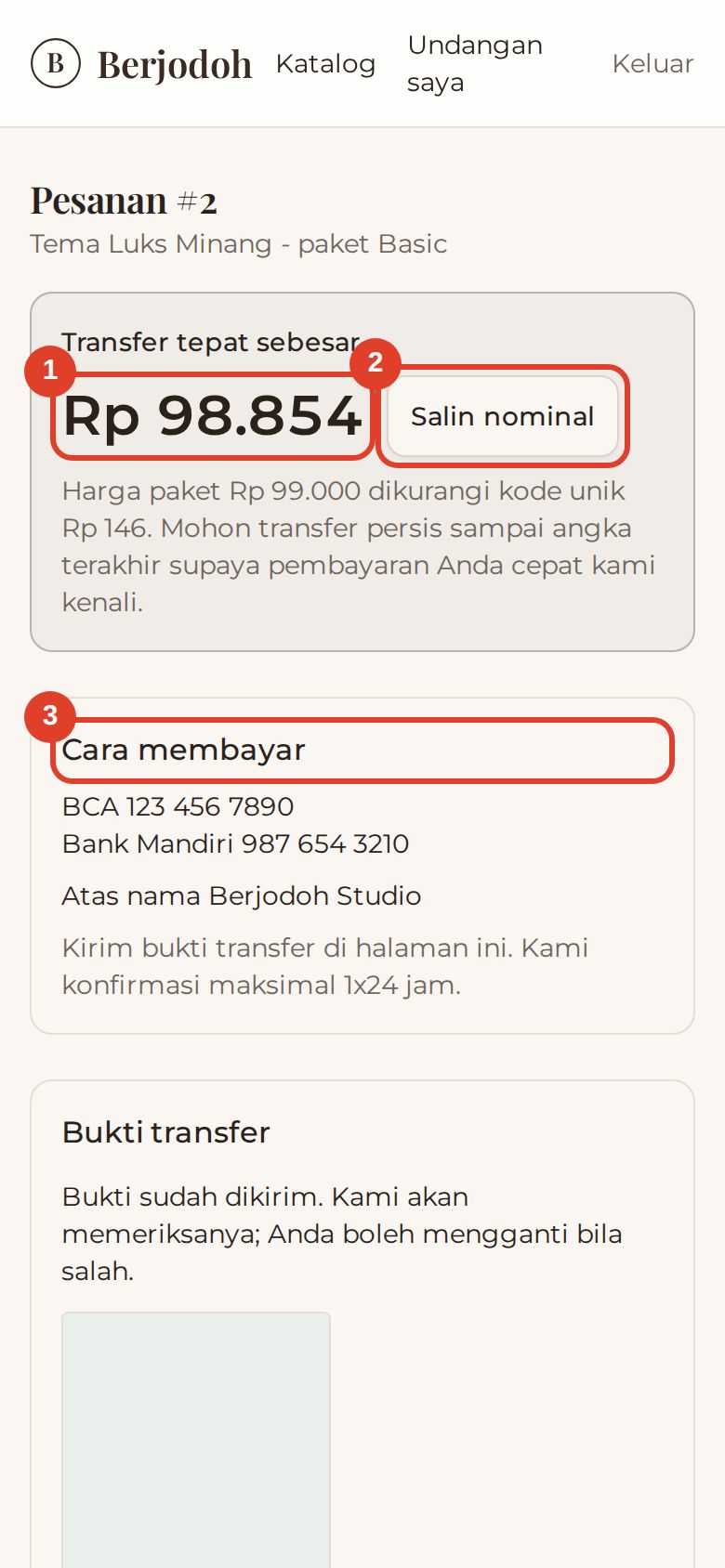
Halaman pesanan menampilkan nominal yang harus ditransfer (1). Nominal ini sedikit di bawah harga paket, misalnya Rp 98.854 untuk paket Rp 99.000. Tiga angka terakhir itu membantu kami mengenali pembayaran Anda, jadi transfer persis sampai angka terakhir. Ketuk Salin nominal (2) agar tidak salah ketik.
Nomor rekening ada di bagian Cara membayar (3).
Setelah transfer, foto atau tangkapan layar bukti transfernya. Ketuk kotak Pilih foto bukti transfer (1), pilih gambarnya, lalu ketuk Kirim bukti (2). Salah gambar? Kirim lagi; bukti lama diganti.
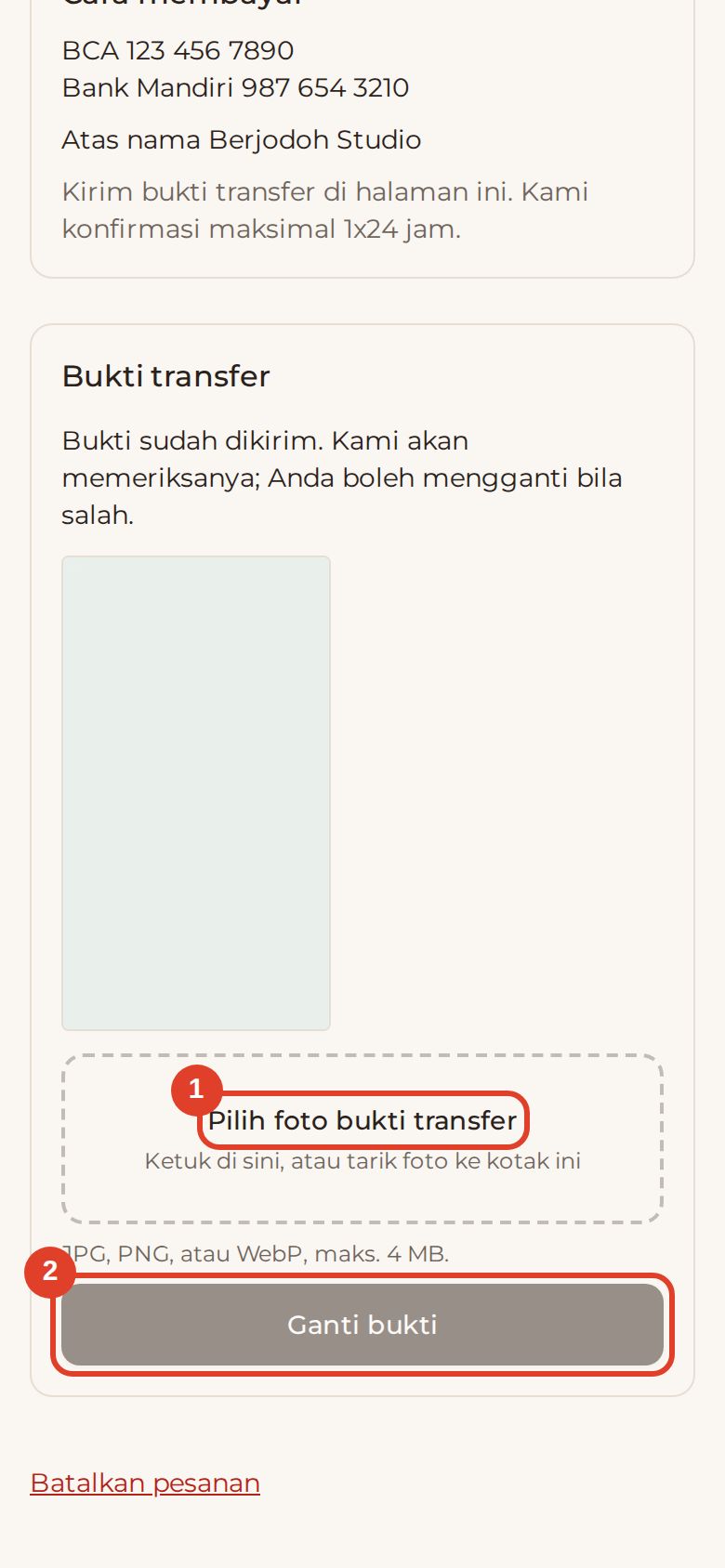
Belum sempat transfer? Pesanan tetap tersimpan dan harganya terkunci. Bila berubah pikiran, ada tombol Batalkan pesanan di bawah halaman ini.
6. Tunggu konfirmasi
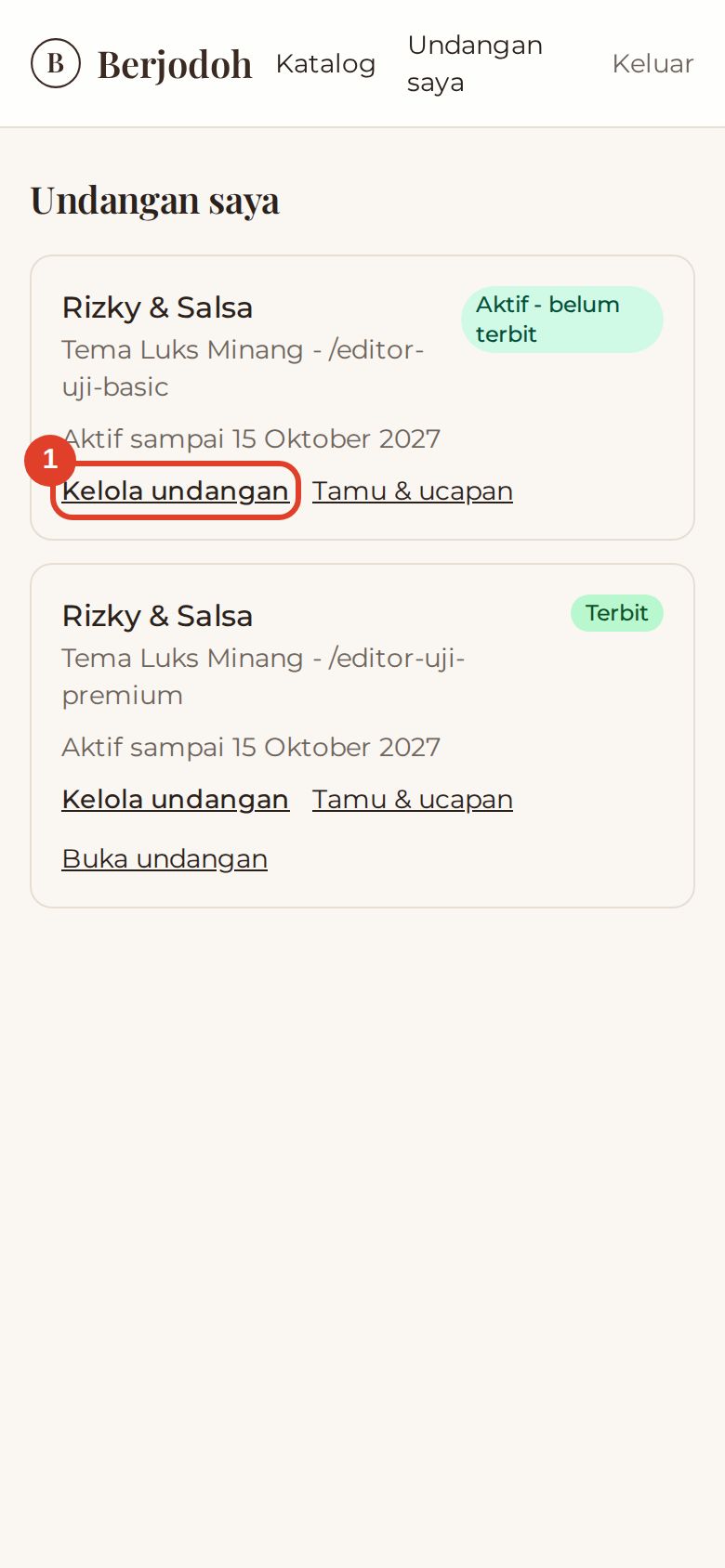
Kami memeriksa mutasi rekening lalu mengonfirmasi pesanan Anda. Setelah itu undangan berstatus Aktif dan masa aktifnya mulai dihitung. Semua undangan Anda ada di Undangan saya. Ketuk Kelola undangan (1) untuk mulai mengisi.
7. Isi undangan
Bagian atas halaman Kelola undangan menunjukkan Siap diterbitkan? (1): daftar hal yang wajib ada sebelum undangan bisa terbit (pembayaran, nama kedua mempelai, minimal satu acara bertanggal dan bertempat, dan alamat undangan). Ketuk baris yang belum dicentang untuk langsung mengisinya.
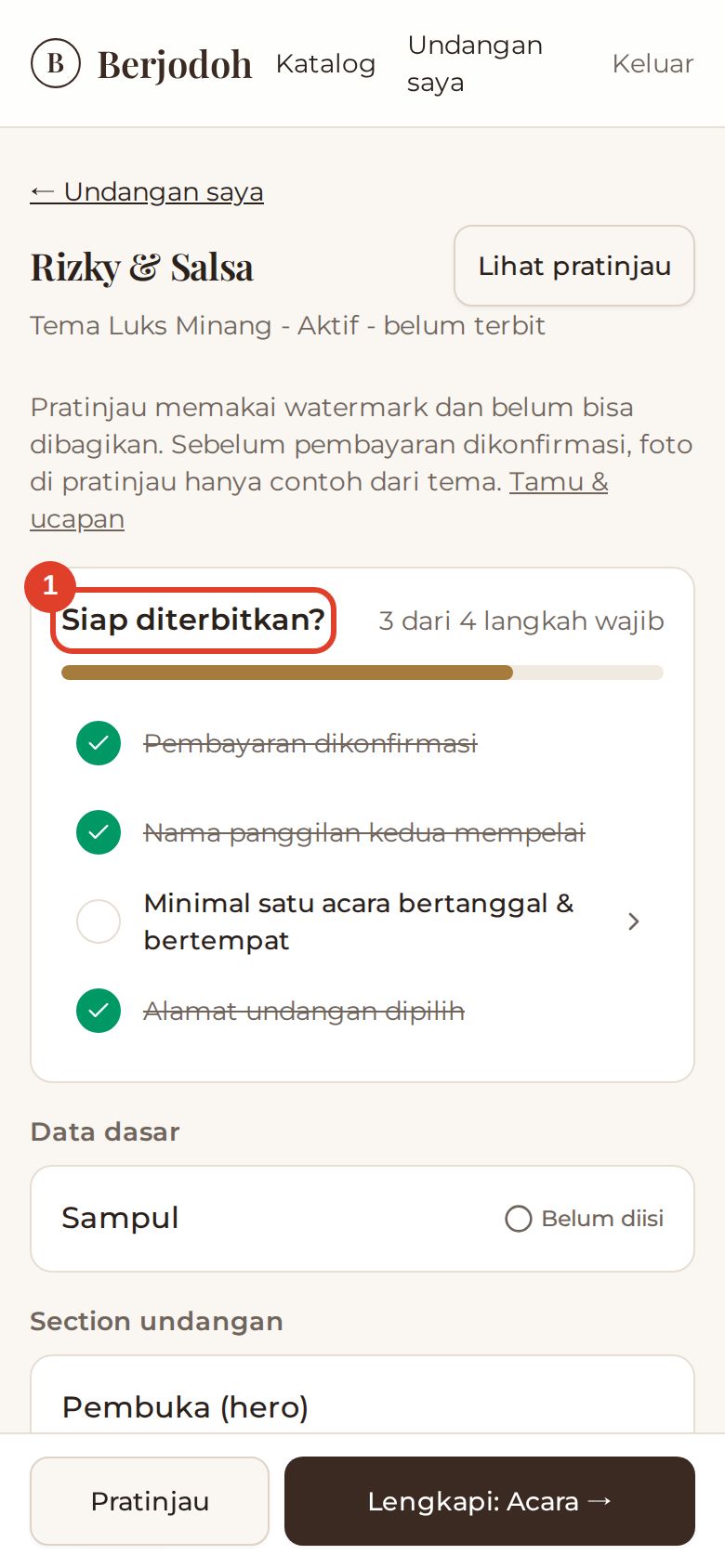
Di bawahnya ada daftar bagian undangan, urut seperti tampilannya. Ketuk satu bagian untuk mengisi atau mengubahnya, lalu ketuk Simpan. Penanda di kanan:
- Terisi: bagian ini sudah berisi data.
- Belum diisi: perlu dilengkapi.
- Gembok + nama paket: fitur ini tidak termasuk paket Anda. Ketuk untuk melihat cara menambahkannya.
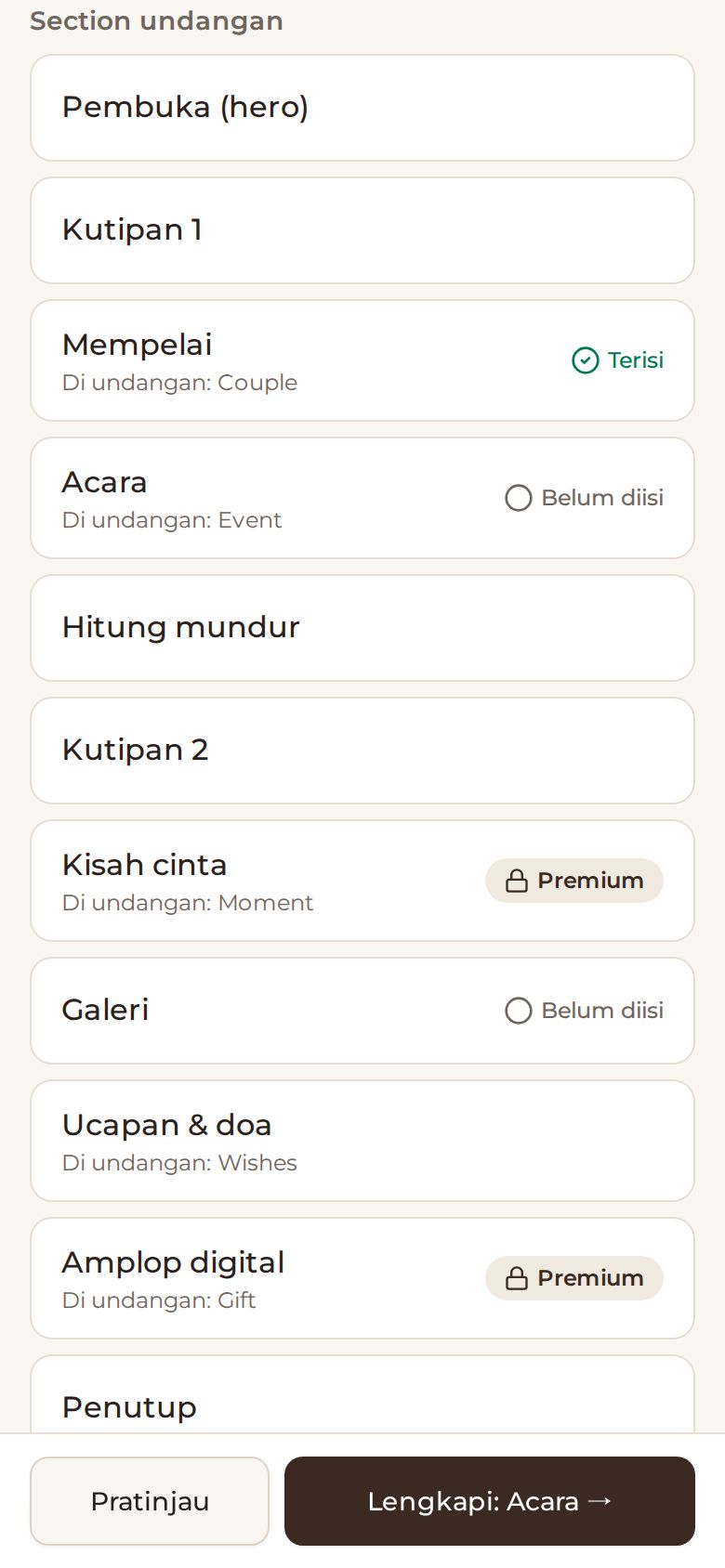
Tips mengisi:
- Foto: unggah di Foto saya, lalu pilih foto untuk sampul, mempelai, atau galeri. Ketuk Atur foto → Titik fokus dan ketuk wajah agar wajah tidak terpotong di bingkai mana pun.
- Musik: pilih lagu dari daftar yang tersedia (bila paket Anda punya fitur musik).
- Alamat undangan: buka bagian Alamat undangan dan ganti alamat acak dengan alamat pilihan, misalnya
/raka-nadia. - Pratinjau: tombol Lihat pratinjau (di HP: Pratinjau di bawah layar) menampilkan undangan persis seperti nanti dilihat tamu.
8. Terbitkan
Setelah semua langkah di Siap diterbitkan? tercentang, buka bagian Terbitkan (atau tombol Terbitkan di bawah layar HP). Undangan langsung bisa dibuka di alamatnya, misalnya .../raka-nadia. Anda tetap bisa mengubah isi setelah terbit; perubahan langsung tampil.
9. Kirim ke tamu
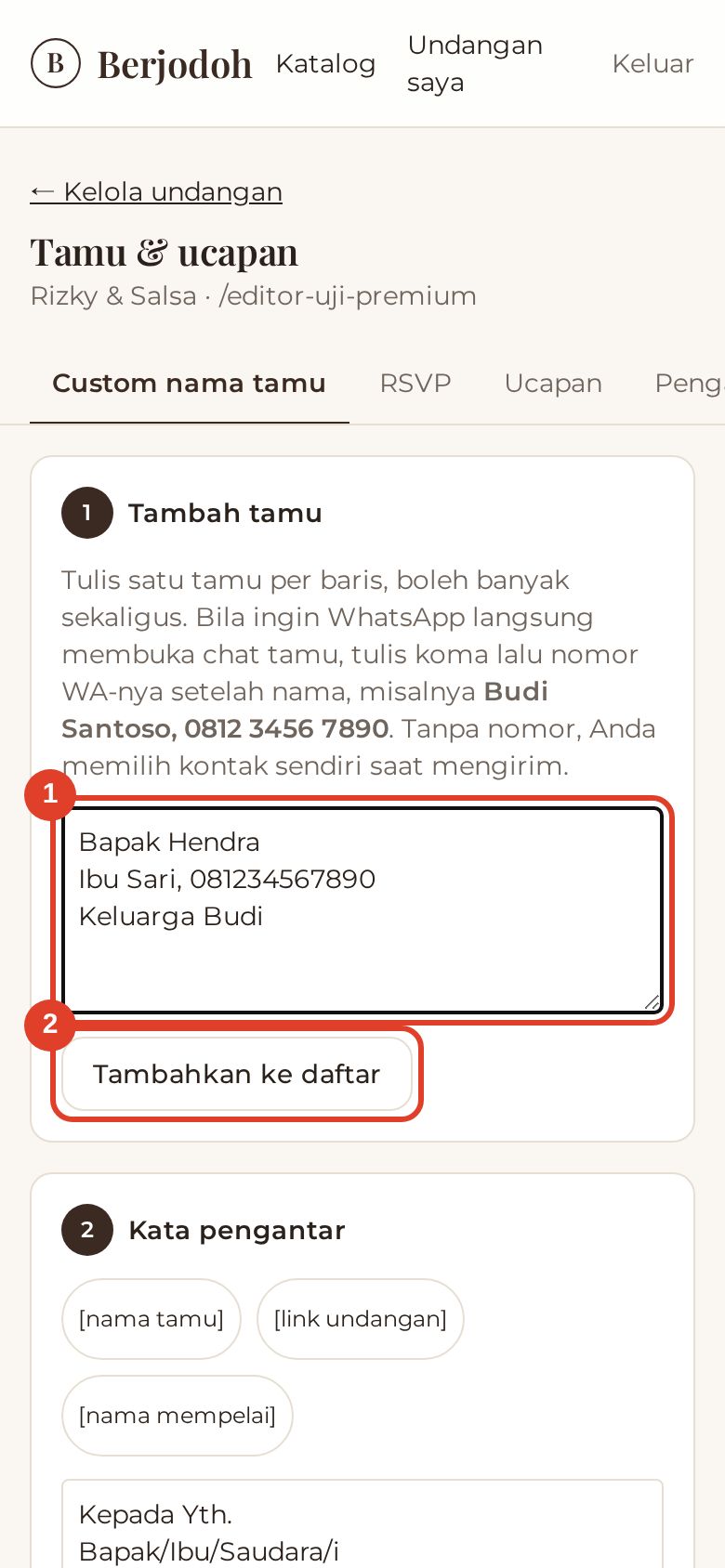
Buka Tamu & ucapan → tab Custom nama tamu.
- Tempel daftar tamu, satu nama per baris (1). Boleh tambahkan koma lalu nomor WhatsApp, misalnya
Ibu Sari, 081234567890. Ketuk Tambahkan ke daftar (2). - Periksa Kata pengantar (pesan yang akan dikirim). Penanda
[nama tamu]dan[link undangan]otomatis diganti untuk setiap tamu. - Ketuk Buat link undangan.
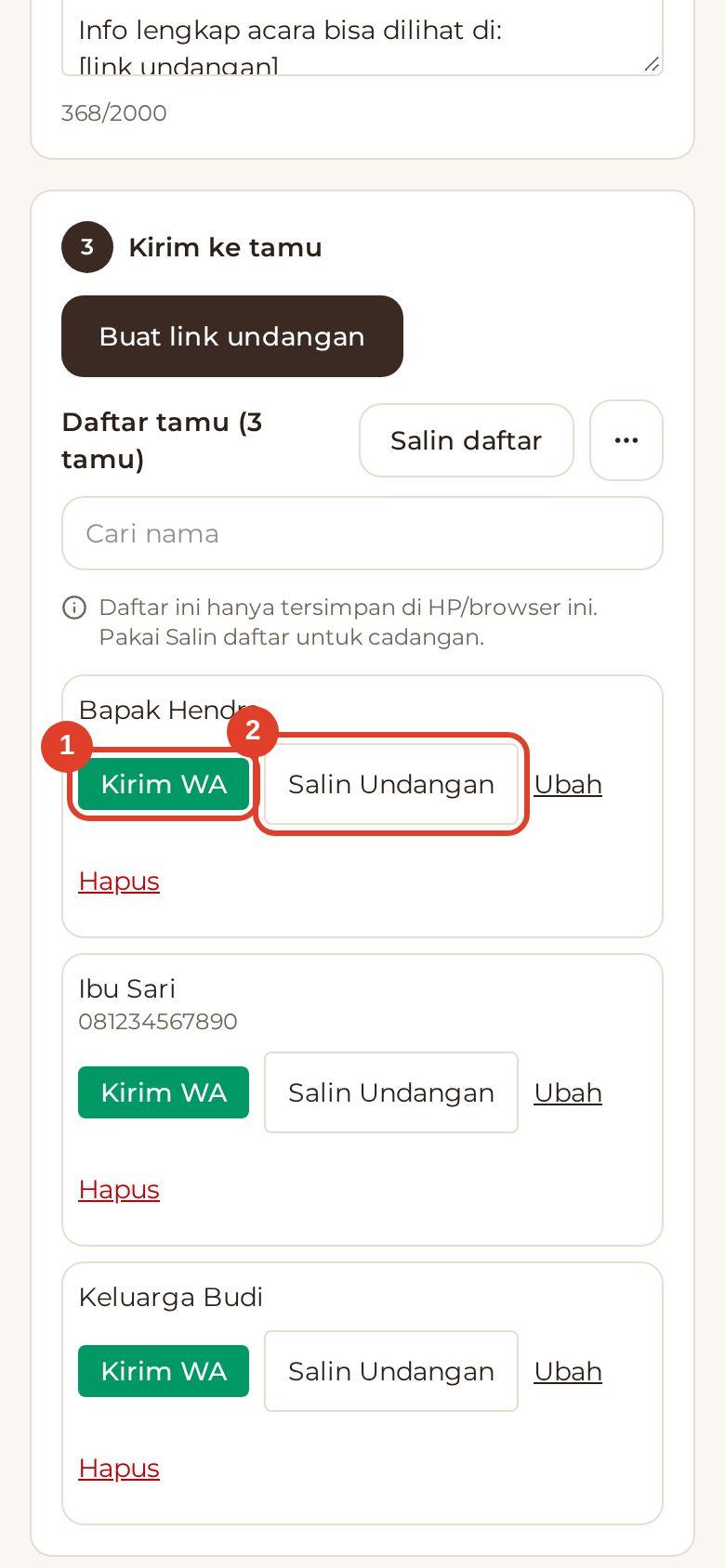
Setiap tamu kini punya tombol Kirim WA (1), yang membuka WhatsApp dengan pesan siap kirim, dan Salin Undangan (2) untuk ditempel di aplikasi lain.
Tamu yang membuka tautannya akan disapa dengan namanya sendiri di sampul undangan:

Daftar tamu hanya tersimpan di HP atau browser yang Anda pakai. Ketuk Salin daftar untuk menyimpan cadangannya.
10. Pantau kehadiran dan ucapan
Masih di Tamu & ucapan, tab RSVP menunjukkan siapa yang hadir dan Total orang hadir (1), berguna untuk katering. Ketuk Unduh (2) untuk menyimpan daftar ke Excel atau CSV.
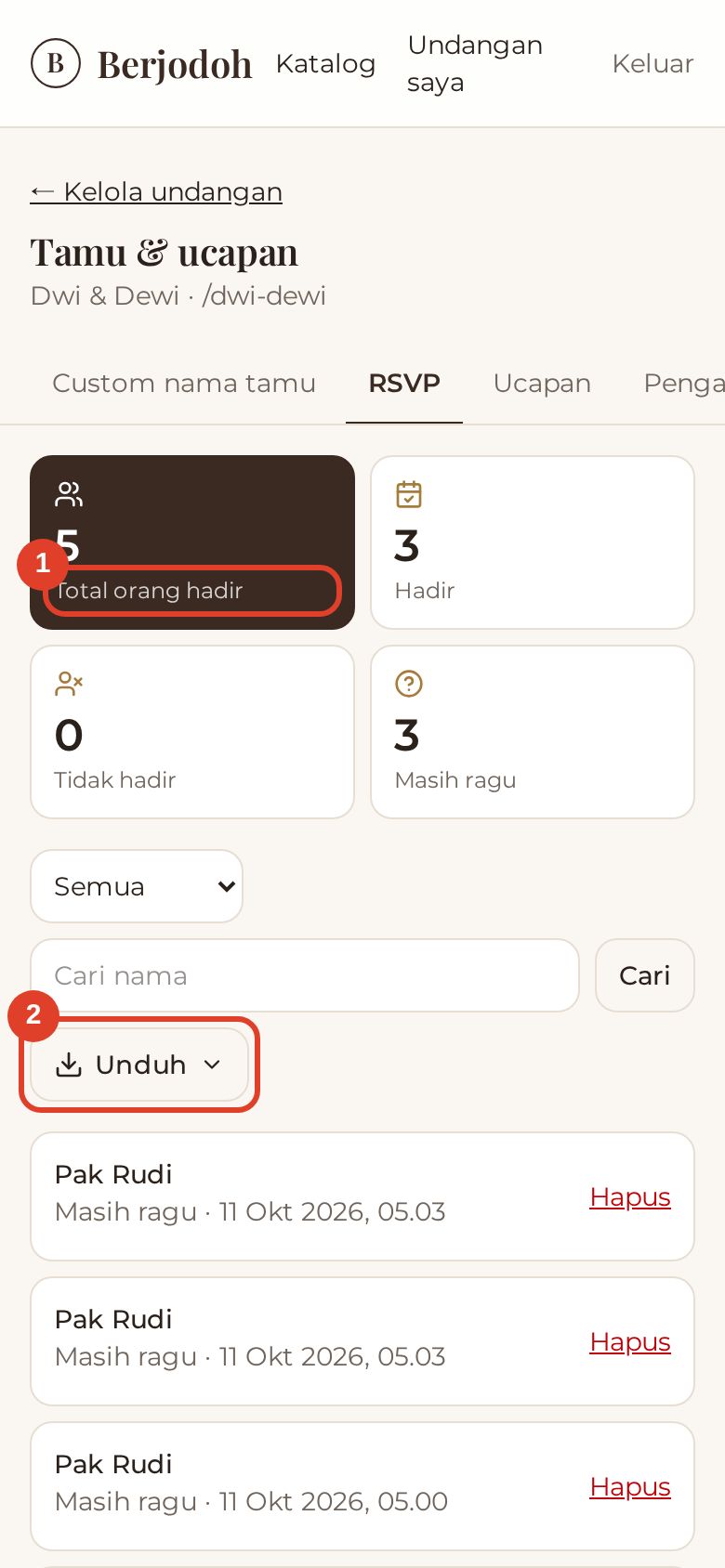
Tab Ucapan berisi doa dari tamu. Anda bisa menyembunyikan, membalas, atau menghapusnya. Di tab Pengaturan, Anda bisa meminta ucapan disetujui dulu sebelum tampil, membatasi jumlah tamu per RSVP, atau menutup formulir setelah tanggal tertentu.
11. Masa aktif
Undangan tayang sampai tanggal di Undangan saya (sesuai paket). Menjelang berakhir, akan muncul tombol Perpanjang via WhatsApp. Setelah berakhir, tamu melihat halaman "masa aktif berakhir", tetapi Anda masih bisa melihat dan mengunduh RSVP dan ucapan selama masa tenggang. Setelah masa tenggang lewat, foto dan isi undangan dihapus untuk menjaga privasi Anda.
Pertanyaan yang sering muncul
Saya salah transfer nominal. Tidak apa-apa. Kirim bukti transfernya seperti biasa; kami tetap memeriksanya.
Bisakah ganti tema setelah memesan? Bisa, hubungi kami lewat WhatsApp. Data yang sudah diisi tidak hilang.
Apakah undangan saya muncul di Google? Tidak. Undangan hanya bisa dibuka oleh orang yang menerima tautannya.
Butuh bantuan? Ketuk tombol WhatsApp di halaman mana pun, kami siap membantu.